「デジタルイラストを始めたいけど、ペンタブレットは何を選べばいい?」
「初心者だから、できるだけ安いモデルで十分?」
「板タブと液タブはどちらがおすすめ?」
デジタルイラストをこれから始める人にとって、ペンタブレット選びは意外と難しいものです。筆圧レベル、サイズ、接続方法、対応OS、描き心地など、比較するポイントが多いためです。
しかし、初心者だからといって高価なペンタブレットを購入する必要はありません。
重要なのは、価格だけではなく、自分の使い方・描きやすさ・パソコンとの互換性・今後の上達を考えて選ぶことです。
この記事では、2026年にペンタブレットを初めて購入する学生・初心者の方に向けて、選ぶときに確認したいポイントをわかりやすく解説します。
また、初心者向けのペンタブレットからワイヤレスモデル、液タブまで展開するDigiDraw(デジドロー)の製品も例として紹介します。
目次
1. 初心者に高価なペンタブレットは必要?
2. 初心者・学生がペンタブレットを選ぶ7つのポイント
3. 筆圧感度はどのくらい必要?
4. 描き心地・表面の質感も重要
5. 有線とワイヤレス、どちらが便利?
6. 対応OS・ソフトを必ず確認
7. 長時間使うならサイズと ergonomics も重要
8. 本体価格だけでなく付属品・ランニングコストも確認
9. 初心者におすすめのDigiDrawペンタブレット
10. 板タブから液タブへ買い替えるタイミング
11. 目的別:どのDigiDrawを選べばいい?
12. よくある質問
13. まとめ
1. 初心者に高価なペンタブレットは必要?
結論から言えば、必ずしも必要ではありません。
ペンタブレットを使ったデジタルイラストでは、価格が高いほど初心者にとって必ず描きやすくなるわけではありません。
最初の1台を選ぶ場合は、
· ペンが自然に反応するか
· 十分な作業領域があるか
· パソコンや使用ソフトに対応しているか
· 長時間使っても疲れにくいか
· 自分の予算に合っているか
といったポイントのほうが重要です。
特に学生の場合、授業や課題、趣味など複数の用途で使うことも多いため、必要以上に高機能なモデルを購入するより、現在の用途に合ったモデルを選ぶことが大切です。
初心者向けのペンタブレットでも、イラスト、スケッチ、色塗り、デジタルアートの練習など、基本的な作業は十分に行えます。
2. 初心者・学生がペンタブレットを選ぶ7つのポイント
ペンタブレットを選ぶときは、価格だけを見るのではなく、次のポイントをチェックしましょう。
ペンタブレット選びのチェックポイント
|
項目 |
確認したいポイント |
|
筆圧感度 |
線の強弱を自然に表現できるか |
|
ペンの反応 |
描いた線が自然に追従するか |
|
描き心地 |
表面に適度な摩擦があるか |
|
サイズ |
自分の作業スペースに合っているか |
|
接続方法 |
USB・Bluetoothなど |
|
対応OS |
Windows・Macなど、自分の環境に対応しているか |
|
コスト |
本体だけでなく替え芯なども含めて考える |
これらを順番に確認すると、初心者でも自分に合ったモデルを選びやすくなります。
3. 筆圧感度はどのくらい必要?
ペンタブレットを選ぶときによく見かけるのが「筆圧感度」です。
筆圧感度とは、ペンを押す強さをどの程度細かく検知できるかを示すものです。
筆圧に応じて線の太さや濃淡を変えられるため、
· 線画
· スケッチ
· 色塗り
· 影付け
· イラスト制作
などで重要になります。
特に紙に絵を描いていた人がデジタルイラストを始める場合、ペンの反応が自然であるほど、アナログに近い感覚で練習しやすくなります。
DigiDrawの一部モデルでは、16,384段階の筆圧感度に対応しています。
ただし、「筆圧感度が高ければ高いほど必ず上手く描ける」というわけではありません。
数値だけでなく、実際のペンの反応や描き心地とのバランスを見ることが大切です。
4. 描き心地・表面の質感も重要
スペック表では見落とされがちですが、初心者がペンタブレットを選ぶときに意外と重要なのが「表面の描き心地」です。
ペンタブレットの表面が滑りすぎると、紙に描く感覚とは大きく異なる場合があります。
一方、適度な摩擦がある表面なら、ペン先をコントロールしやすく、線を引くときに安定感を得やすくなります。
特に、
「紙に近い感覚で描きたい」
という人は、表面の質感にも注目してみましょう。
長時間イラストを練習する学生や初心者にとっては、筆圧感度やスペックだけではなく、毎日使いたくなる描き心地かどうかも重要な判断基準です。
5. 有線とワイヤレス、どちらが便利?
ペンタブレットには、USBなどで接続する有線タイプと、Bluetoothなどを利用するワイヤレスタイプがあります。
有線タイプがおすすめの人
· 主に自宅で使う
· 接続のシンプルさを重視したい
· ケーブルを接続してすぐ使いたい
ワイヤレスタイプがおすすめの人
· 自宅以外でも使いたい
· ノートPCと一緒に持ち運びたい
· ケーブルを減らしたい
· 教室・図書館・自宅など複数の場所で使いたい
DigiDraw Turing Smartシリーズは、Bluetooth接続に対応したワイヤレスモデルです。
たとえばTuring Smart SはBluetooth 5.0に対応し、最大30時間の連続使用が可能とされています。
そのため、「ペンタブレットを持ち運んで使いたい」人にはワイヤレスモデルも選択肢になります。
6. 対応OS・ソフトを必ず確認
購入前に必ず確認したいのが「対応OS」です。
ペンタブレットを購入してから、
「自分のパソコンでは使えなかった」
「使いたいイラストソフトに対応していなかった」
ということにならないように、購入前に公式の対応情報を確認しましょう。
特に学生の場合、
· 自宅のパソコン
· 学校のPC
· ノートPC
· 将来買い替えるPC
など、複数の環境で使う可能性があります。
そのため、現在の環境だけではなく、今後の使い方も考えて選ぶと安心です。
7. 長時間使うならサイズと使いやすさも重要
デジタルイラストは、1回数十分で終わるとは限りません。
学校の課題や趣味のイラスト制作では、数時間続けて作業することもあります。
そのため、
· 本体の厚さ
· 重量
· 手首の置きやすさ
· 描画エリア
· デスク上での設置スペース
なども確認しましょう。
特に大きなペンタブレットは描きやすい一方、机のスペースを多く必要とします。
逆に小型モデルは持ち運びやすいというメリットがあります。
「大きい=必ず良い」ではなく、自分の机と作業スタイルに合ったサイズを選ぶことが重要です。
8. 本体価格だけでなく付属品・ランニングコストも確認
「安いペンタブレットを買ったから、これで終わり」と考えるのは少し早いかもしれません。
長期間使用すると、
· 替え芯
· ペンホルダー
· スタンド
· グローブ
· ショートカットリモコン
などが必要になる場合があります。
そのため、ペンタブレットを比較するときは、本体価格だけでなく、最終的にどれくらい費用がかかるかも考えてみましょう。
DigiDrawには、交換用ペン先を収納できるPH01 Pen Holderや、クリエイティブソフトのショートカット操作をサポートするKDial K30 Wireless Remoteなどのアクセサリーも用意されています。
もちろん、これらはすべての初心者に必須というわけではありません。
まずはペンタブレット本体から始め、必要になった段階でアクセサリーを追加する方法でも十分です。
9. 初心者におすすめのDigiDrawペンタブレット
DigiDrawでは、初心者向けのエントリーモデルから、ワイヤレスモデル、さらに液タブまで、用途に合わせたラインナップを展開しています。
DigiDraw Turing Basic S
「できるだけシンプルにデジタルイラストを始めたい」
という初心者に向いているエントリーモデルです。
Turing Basicシリーズは、デジタルイラスト、オンライン学習、スケッチ、日常的なクリエイティブ用途など、基本的な作業を想定しています。
バッテリーレスのMagic Pen 3.0を採用し、16,384段階の筆圧感度に対応。
初めてペンタブレットを使う人が、まずデジタルイラストの基本操作を覚えるための選択肢になります。
おすすめの人:
· ペンタブレット初心者
· 学生
· デジタルイラストを始めたい人
· できるだけシンプルなモデルが欲しい人
DigiDraw Turing Basic M
「もう少し広い描画エリアが欲しい」という人には、Turing Basic Mが選択肢になります。
基本的なペン入力機能を維持しながら、Sより広い作業スペースを求める人向けのモデルです。
おすすめの人:
· 初心者
· 大きめの描画エリアが欲しい人
· 自宅のデスクでじっくり描きたい人
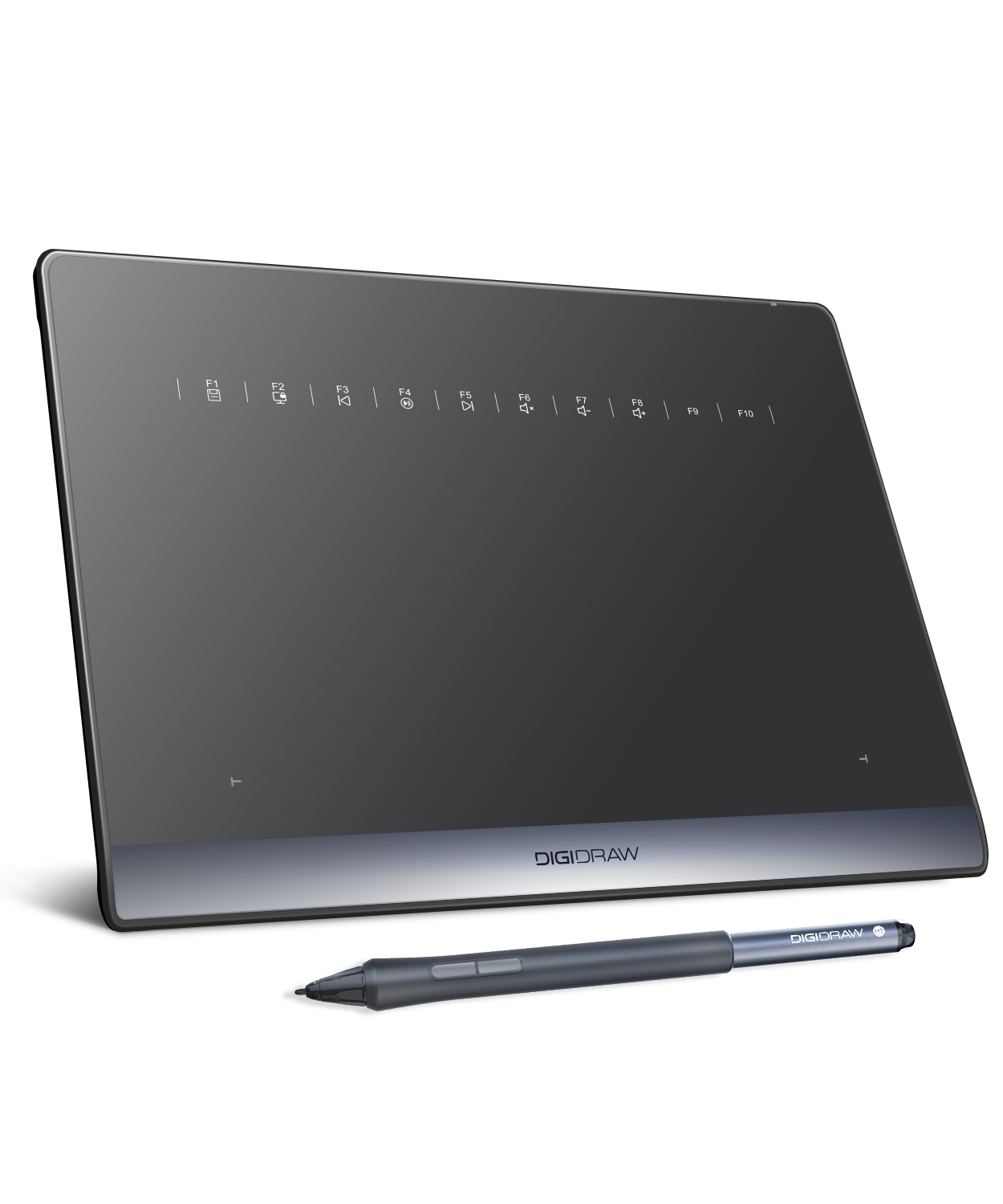
DigiDraw Turing Smart S
「ケーブルを減らしたい」「持ち運びたい」という人には、Turing Smart Sが向いています。
Bluetooth 5.0によるワイヤレス接続に対応し、最大30時間の連続使用が可能です。
自宅だけでなく、学校や図書館など、複数の場所でデジタル制作をしたい学生にも便利な選択肢です。
また、PenTap Quick Launchによって、アプリケーションの起動やファイル保存などの操作をワンタップで行える機能も搭載しています。
DigiDraw Turing Smart M
ワイヤレス接続に加えて、より広い作業スペースを求める場合はTuring Smart Mが候補になります。
「ワイヤレスが欲しいけれど、小さなモデルでは物足りない」
という人に適した選択肢です。
10. 板タブから液タブへ買い替えるタイミング
ペンタブレットには大きく分けて、
板タブ(ペンタブレット)
と
液タブ(ペンディスプレイ)
があります。
板タブは、タブレット上にペンを置いて描きながら、パソコンのモニターを見て操作します。
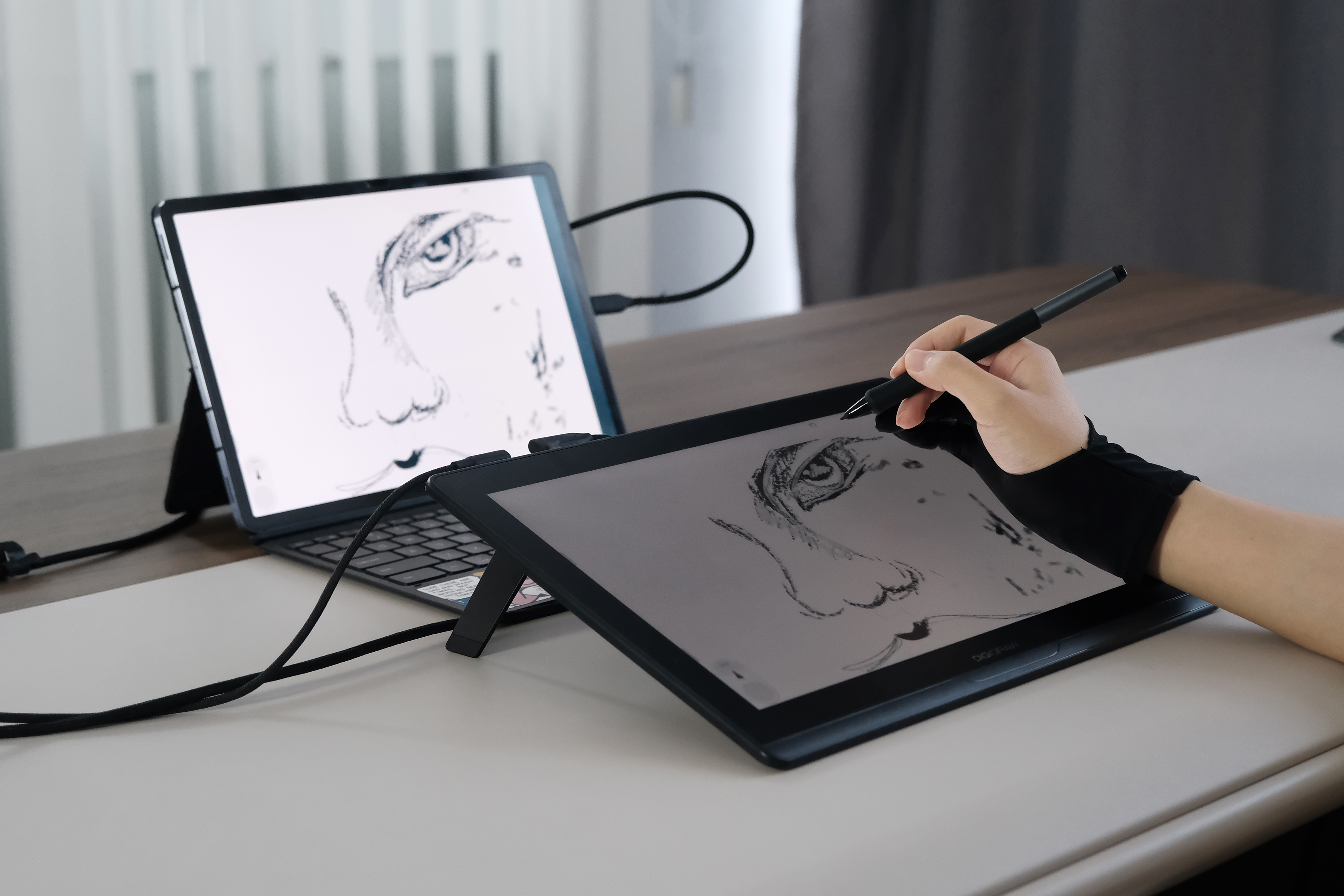
一方、液タブは画面に直接ペンを当てて描くことができます。
板タブの特徴
· 比較的導入しやすい
· PCモニターを見ながら描く
· 初心者の練習に向いている
· 省スペースモデルも選びやすい
液タブの特徴
· 画面に直接描ける
· 紙に近い感覚で使いやすいと感じる人がいる
· イラスト制作やゲームデザインなどに向いている
· 一般的に板タブより初期投資が大きくなりやすい
つまり、
「初心者だから液タブ」「上級者だから板タブ」
という単純なものではありません。
自分がどのような描き方をしたいかで選ぶことが重要です。
11. もう一歩本格的に描きたい人にはDigiDraw Turing 14 2.5K
デジタルイラストに慣れてきて、
「画面を直接見ながら描きたい」
「もっと本格的にイラスト制作をしたい」
という人は、液タブへのステップアップを検討してもよいでしょう。
DigiDraw Turing 14 2.5Kは、13.3インチの2.5K IPSペンディスプレイです。
16:10のアスペクト比を採用し、Delta E 1.5未満の色精度、PaperLike Surface 3.0による低反射の描画面を備えています。
デジタルイラストだけでなく、
· ゲームデザイン
· コンセプトアート
· ポートフォリオ制作
など、より本格的なクリエイティブ用途を想定したモデルです。
ただし、初心者が最初から必ず液タブを購入する必要はありません。
まず板タブレットでデジタルイラストを始め、必要性を感じてから液タブへ移行する方法もあります。
12. 目的別:どのDigiDrawを選べばいい?
迷った場合は、次のように考えると選びやすくなります。
|
目的 |
おすすめモデル |
|
とにかく安くシンプルに始めたい |
Turing Basic S |
|
より広い作業スペースが欲しい |
Turing Basic M |
|
ワイヤレスで使いたい |
Turing Smart S |
|
ワイヤレス+広い描画エリアが欲しい |
Turing Smart M |
|
画面に直接描きたい |
Turing 14 2.5K |
重要なのは、「一番高いモデル」を選ぶことではなく、「今の自分に必要な機能」を選ぶことです。
13. よくある質問
Q1. 初心者に安いペンタブレットはおすすめですか?
はい。
デジタルイラストの基本的な練習であれば、エントリークラスのペンタブレットでも十分に始められます。
特に最初の1台では、価格だけでなく、筆圧感度、描き心地、対応OS、サイズなどを総合的に確認しましょう。
Q2. 初心者は板タブと液タブのどちらを選ぶべきですか?
どちらが正解というわけではありません。
コストを抑えて始めたいなら板タブ、画面に直接描きたいなら液タブという考え方が分かりやすいでしょう。
板タブは初心者のデジタルイラスト入門にも適しており、上達後に液タブへ移行することもできます。
Q3. 筆圧感度16,384段階は初心者にも必要ですか?
初心者でも利用できます。
筆圧感度は線の太さや濃淡をコントロールするための要素なので、スケッチや線画、色塗りなどで役立ちます。
ただし、筆圧感度の数字だけで製品の良し悪しを判断するのではなく、ペンの反応や描き心地なども合わせて確認することが大切です。
Q4. ワイヤレスペンタブレットは学生に便利ですか?
自宅だけでなく、学校、図書館、スタジオなど複数の場所で使う人には便利です。
ケーブルを減らせるため、ノートPCなどと組み合わせて持ち運びたい人にも向いています。
Q5. DigiDrawは初心者でも使えますか?
はい。
DigiDrawには、初心者向けのTuring Basicシリーズ、ワイヤレス対応のTuring Smartシリーズ、さらに画面に直接描けるTuring 14 2.5Kなど、異なる用途に対応するモデルがあります。
そのため、予算や作業環境、必要な機能に合わせて選ぶことができます。
14. DigiDrawはどんなブランド?
DigiDrawは、デジタル入力技術、エンジニアリング、ペンタブレット開発などの経験を持つ専門チームによって製品開発が行われているクリエイティブテクノロジーブランドです。
ブランドとしては比較的新しい一方、製品開発チームにはデジタル入力機器やペンタブレットの開発に長年携わってきた経験があります。
その経験を活かし、単純にスペックを高くするだけではなく、
· ペンの反応
· 描画面の質感
· 筆圧感度
· 人間工学
· 接続性
· ソフトウェアとの互換性
· 実際のクリエイティブワークフロー
などを総合的に考えた製品開発を行っています。
まとめ|初心者のペンタブレット選びは「価格」だけで決めない
2026年に初めてペンタブレットを購入するなら、単純に「一番安いもの」や「一番高性能なもの」を選ぶのではなく、自分の用途に合っているかを確認することが重要です。
特に確認したいのは、
· 筆圧感度
· ペンの反応
· 描き心地
· サイズ
· 有線・ワイヤレス
· 対応OS・ソフト
· 長時間使用時の快適性
· 付属品や交換部品などの総コスト
です。
デジタルイラストをこれから始める学生や初心者なら、まずはエントリークラスの板タブレットから始めるのも良いでしょう。
一方、イラスト制作の経験が増えたり、ゲームデザインやコンセプトアートなど、より本格的な制作に取り組むようになった場合は、液タブへのステップアップも選択肢になります。
DigiDrawでは、Turing Basic S/M、Turing Smart S/M、Turing 14 2.5Kなど、初心者からより本格的なクリエイターまで、用途に合わせて選べるラインナップを展開しています。
「何を買えばいいかわからない」という人ほど、まずは自分の予算と用途を整理し、今必要な機能+将来的に必要になりそうな機能のバランスから選んでみてください。
https://www.digidraw.com/jp/
图灵创绘科技(深圳)有限公司